

Cómo usar Elementor para crear páginas de producto
Crear páginas de producto atractivas y funcionales es clave para vender online. En este artículo te explico cómo usar Elementor para crear páginas de producto profesionalmente, optimizadas para conversión y SEO, con especial foco en Elementor productos WooCommerce, para que tu tienda destaque y venda más.
Elementor productos WooCommerce: por qué elegir esta combinación
Elementor y WooCommerce forman un tándem ideal: WooCommerce gestiona el catálogo y el carrito, mientras que Elementor —especialmente Elementor Pro— permite diseñar plantillas de producto visualmente y con contenido dinámico. Con esta combinación puedes personalizar la experiencia de compra sin tocar código, manteniendo control sobre rendimiento y SEO.
Beneficios prácticos
- Diseño visual con Theme Builder para plantillas de producto.
- Contenido dinámico desde campos del producto (precio, stock, atributos).
- Compatibilidad con plugins de SEO y optimización de rendimiento.
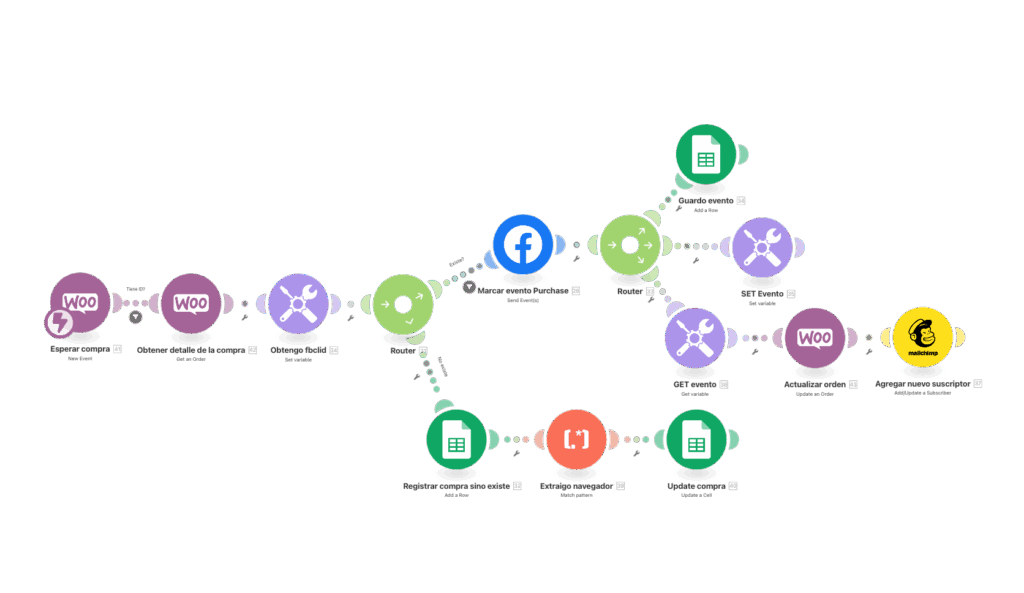
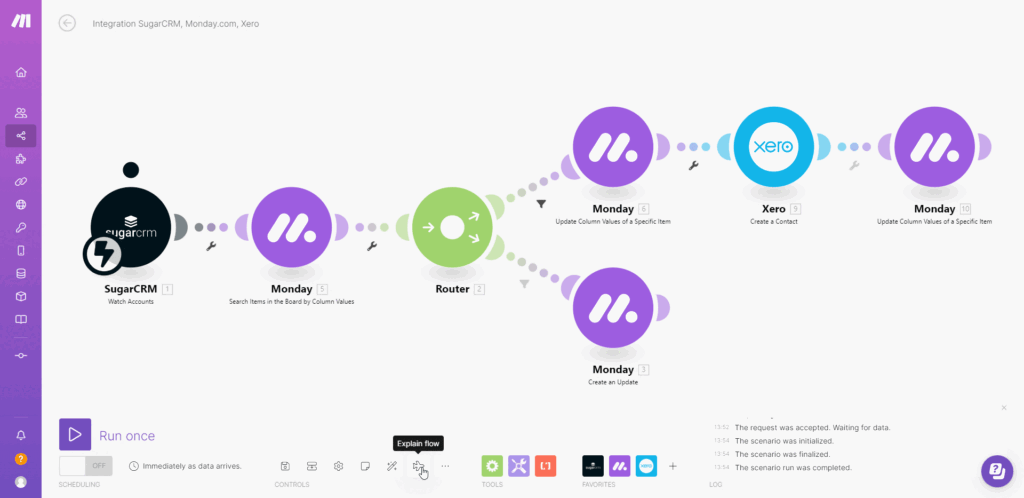
- Automatización de procesos (por ejemplo, con Make) para sincronizar inventario o publicar productos.
Pasos prácticos para crear una página de producto con Elementor
A continuación verás un flujo paso a paso para diseñar plantillas de producto que conviertan. Estos pasos aplican tanto a tiendas grandes como a catálogos pequeños.
1. Preparar WooCommerce y los datos del producto
Antes de diseñar, asegúrate de que cada producto tenga título, descripción corta y larga, imágenes optimizadas, atributos y SKUs. Si necesitas campos personalizados, utiliza ACF (Advanced Custom Fields) o Meta Box para añadir datos que luego Elementor mostrará dinámicamente.
2. Crear una plantilla de producto con Elementor Theme Builder
En Elementor Pro, ve a Theme Builder > Single Product y crea una nueva plantilla. Usa widgets específicos de WooCommerce (Product Title, Product Price, Add to Cart, Product Images, Product Data Tabs, Product Meta) y organiza una jerarquía clara: imagen principal, precio y botón CTA visibles arriba del pliegue.
3. Usar contenido dinámico y campos personalizados
Activa las etiquetas dinámicas en Elementor para enlazar campos como precio, stock y atributos. Por ejemplo, muestra un campo ACF llamado «Material» debajo del título para ofrecer información que destaque frente a la competencia.
4. Optimización SEO y rendimiento
Incluye títulos H1/H2 relevantes, meta descripción y schema. Elementor permite añadir atributos alt a las imágenes y controlar la carga selectiva. Consejos rápidos:
- Optimiza imágenes (WebP, compresión adecuada).
- Activa lazy-load y carga diferida de scripts no críticos.
- Minimiza plugins innecesarios y usa cache a nivel servidor.
5. Probar versiones para móviles y velocidad
Elementor tiene vista responsive: ajusta tipografías, márgenes y disposición para móviles. Usa Lighthouse o PageSpeed para corregir problemas de LCP y CLS.
Ejemplos y casos de uso: diseño de páginas de producto que convierten
Ejemplo 1: Producto con variantes. Usa widgets de variaciones de WooCommerce y añade una tabla comparativa dinámica para destacar diferencias entre tallas o colores.
Ejemplo 2: Productos personalizados. Combina ACF con formularios de producto (Product Add-Ons) y muestra imágenes de muestra en tiempo real. Esto mejora la conversión al dar confianza al comprador.
Automatización con Make: conectar procesos y ahorrar tiempo
Integrar Elementor productos WooCommerce con Make permite automatizar tareas como:
- Crear productos automáticamente desde un CSV o formulario externo.
- Sincronizar stock entre marketplaces y WooCommerce.
- Enviar notificaciones y generar facturas cuando se realiza una venta.
Un flujo típico: cuando se sube un nuevo producto a un drive o CRM, Make crea el producto en WooCommerce, asigna metadatos ACF y dispara una tarea para optimizar imágenes. Esto reduce errores y acelera el lanzamiento de catálogos.
Consejos avanzados de diseño y conversión
- Prioriza la velocidad: menos widgets innecesarios, HTML limpio y optimización de recursos.
- Usa pruebas A/B en la disposición de elementos (imagen vs. descripción) para mejorar CTR.
- Incluye reseñas y trust signals cerca del botón de compra.
- Aplica microinteracciones sutiles para mejorar percepción de la calidad del producto.
Checklist rápido antes de publicar
- Meta título y descripción optimizados.
- Schema de producto (precio, availability, sku).
- Imágenes en WebP y tamaño optimizado.
- Verificación en móvil y tablet.
- Prueba de proceso de compra y emails transaccionales.
Conclusión: lleva tus páginas de producto al siguiente nivel
Crear páginas de producto con Elementor y WooCommerce es una estrategia potente para mejorar ventas y experiencia de usuario. Integrando Elementor productos WooCommerce con buenas prácticas de SEO, rendimiento y automatización con Make, puedes escalar tu tienda con eficiencia. En CodeAutomate desarrollamos webs profesionales optimizadas para SEO y rendimiento, y construimos flujos automáticos que ahorran tiempo y reducen errores. Si quieres que tu tienda destaque, contacta con CodeAutomate o solicita un presupuesto y empezamos a convertir visitantes en clientes.