

Cómo actualizar WordPress sin romper tu web
Actualizar WordPress puede generar incertidumbre: ¿se romperá la tienda WooCommerce?, ¿perderé mis diseños en Elementor? En esta guía te explico cómo actualizar WordPress seguro, paso a paso, para minimizar riesgos y mantener la SEO y el rendimiento. Leer este artículo te ahorrará tiempo y costes, y te dará un plan claro para implementar actualizaciones en entornos reales.
Actualizar WordPress seguro: guía práctica
La frase clave es simple: actualizar WordPress seguro requiere preparación, pruebas y herramientas adecuadas. En CodeAutomate desarrollamos webs profesionales optimizadas para SEO y rendimiento, por lo que aplicamos estos mismos procedimientos en cada proyecto.
1. Prepara un entorno de staging
Nunca actualices en producción sin antes probar en un entorno de staging. Un staging replica tu hosting, plugins, temas y configuraciones. Aquí puedes comprobar compatibilidades y flujos críticos como pagos en WooCommerce o plantillas de Elementor.
- Copia completa de archivos y base de datos al staging.
- Configura acceso privado (no indexable) y prueba con usuarios reales si es posible.
2. Copia de seguridad completa y rollback
Antes de actualizar, crea copias de seguridad completas (archivos + base de datos). Utiliza backups automatizados y almacena copias fuera del servidor (S3, Google Drive). Planifica el rollback: conoce los pasos para restaurar una copia y prueba que la restauración funcione.
3. Revisa compatibilidades de plugins y tema
Verifica la compatibilidad de plugins y del tema con la nueva versión de WordPress. En proyectos con WooCommerce y Elementor, presta atención a:
- Extensiones de pago: confírmalas con sus desarrolladores.
- Constructores visuales como Elementor: revisa plantillas y widgets personalizados.
- Plugins críticos de rendimiento y seguridad: cache, CDN, optimizadores de imágenes.
4. Actualiza en orden: núcleo, plugins, tema
Un orden sensato reduce fallos. Primero el núcleo de WordPress, luego plugins cuyos autores recomiendes actualizar antes, y por último el tema. En entornos complejos puedes actualizar primero plugins no críticos y dejar WooCommerce y pasarelas para el final, probando cada paso.
Comprobaciones técnicas antes y después de la actualización
Comprueba versión de PHP y extensiones
Una causa frecuente de errores son versiones de PHP incompatibles. Antes de actualizar WordPress seguro, asegúrate de que el hosting soporte la versión PHP recomendada y que las extensiones necesarias (mbstring, curl, zip) estén activas.
Revisión de logs y pruebas funcionales
Tras cada actualización monitoriza los logs de errores y ejecuta pruebas funcionales: formularios de contacto, procesos de checkout, emails transaccionales y rendimiento de páginas clave. Herramientas como Query Monitor ayudan a detectar errores PHP o consultas lentas.
Automatización y buenas prácticas
Automatizar reduce errores humanos y permite mantener la web actualizada sin sorpresas. Algunas prácticas que aplicamos en CodeAutomate:
- Backups programados antes de cualquier actualización significativa.
- Deploy automatizado a staging con integración continua.
- Comprobaciones automáticas post-update: tests unitarios y checks de endpoints críticos.
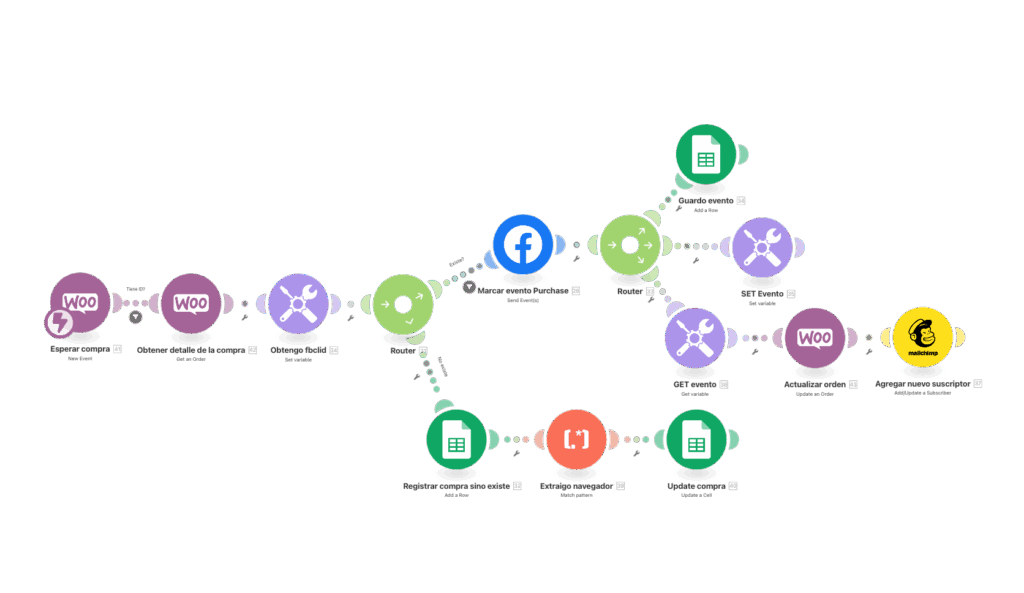
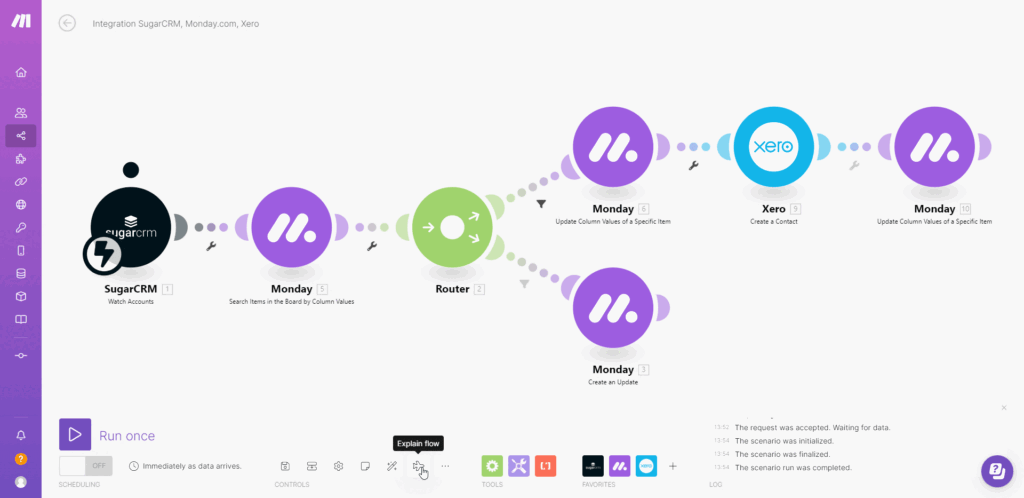
Integramos Make (antes Integromat) para notificaciones y flujos automáticos: por ejemplo, ejecutar un backup y enviar un informe por Slack antes de aplicar cambios. Esto facilita un proceso repetible y trazable.
Consejos prácticos
- Actualiza fuera de horas pico y comunica el mantenimiento a usuarios.
- Utiliza WP-CLI para actualizaciones masivas y scripting seguro.
- Si usas child theme, mantén las personalizaciones fuera del tema padre para evitar sobrescrituras.
- Ten un plan de pruebas para WooCommerce: carrito, checkout y notificaciones.
Errores comunes y cómo resolverlos
Al actualizar WordPress seguro puedes encontrarte con pantallas blancas, errores 500 o discrepancias en diseño. Pasos para solucionarlos:
- Activa WP_DEBUG para identificar errores PHP.
- Desactiva plugins uno a uno para localizar conflictos.
- Restaura una copia si el fallo afecta a producción y replica el incidente en staging para corregirlo.
Si el problema es de rendimiento, revisa reglas de cache y CDN; a veces basta purgar cache y regenerar archivos estáticos.
¿Cuándo externalizar la actualización?
Si tu web es una tienda con altos volúmenes, tiene integraciones complejas (ERP, pasarelas de pago, APIs) o dependes de un alto uptime, merece la pena confiar en un equipo especializado. En CodeAutomate desarrollamos webs en WordPress, WooCommerce y Elementor optimizadas para SEO y rendimiento; además implementamos automatizaciones con Make para procesos repetitivos y seguros.
Conclusión: actualizar WordPress seguro y sin sorpresas
Actualizar WordPress seguro es una combinación de planificación, pruebas y herramientas. Sigue estos pasos: crea un entorno de staging, realiza backups automáticos, verifica compatibilidades, actualiza en orden y automatiza los checks. Si necesitas apoyo técnico, auditoría previa o un plan de mantenimiento personalizado, en CodeAutomate podemos ayudarte.
Contacta con nosotros para solicitar presupuesto y garantizar una actualización profesional y sin riesgos. Nuestro equipo optimiza webs WordPress, WooCommerce y Elementor para rendimiento y SEO, y diseña flujos automatizados con Make para que tu negocio no pare.