

Cómo configurar correos automáticos en WooCommerce
Configurar correos automáticos WooCommerce correctamente es clave para mejorar la comunicación con tus clientes, reducir consultas manuales y profesionalizar la experiencia de compra. En este artículo te explico, paso a paso y con ejemplos prácticos, cómo diseñar, personalizar y automatizar los correos de tu tienda online usando WooCommerce, Elementor y herramientas de automatización como Make. Si buscas fiabilidad y rendimiento, este contenido te ayudará a tomar decisiones técnicas y estratégicas.
Por qué son importantes los correos automáticos en WooCommerce
Los correos automáticos no solo confirman pedidos: aumentan la confianza del cliente, reducen el abandono y sirven como punto de contacto para ventas futuras. Un flujo de correos bien configurado mejora la retención y la percepción de la marca, y ayuda a reducir el workload del equipo de soporte.
Tipos de correos automáticos en WooCommerce y cuándo usarlos
WooCommerce incluye plantillas predeterminadas (confirmación de pedido, factura, estado del envío, y más). Identifica cuáles necesitas según tu modelo de negocio y añade correos adicionales como: recuperaciones de carrito, upsells post-compra y encuestas de satisfacción.
- Confirmación de pedido: envío inmediato tras la compra.
- Factura/recibo: documento fiscal o comprobante.
- Estado del pedido: procesando, completado, cancelado.
- Recuperación de carrito: recordatorios con descuento opcional.
- Postventa: instrucciones de uso, cross-sell y reseñas.
Recomendación de estrategia
Prioriza establecer al menos: confirmación, envío y postventa. Luego implementa workflows más avanzados con Make para personalización y medición.
Cómo personalizar plantillas de correo en WooCommerce
WooCommerce permite editar plantillas desde el panel o sobrescribirlas en tu tema hijo. Para un diseño profesional y responsivo, recomiendo crear plantillas en HTML limpio y probar en diferentes clientes de correo.
Pasos básicos:
- Accede a WooCommerce → Ajustes → Correos electrónicos.
- Selecciona la plantilla que quieres editar y añade logo, colores y texto base.
- Si necesitas cambios avanzados, copia la plantilla a tu tema hijo (woocommerce/emails/) y edítala con un editor de código.
Usar Elementor para diseños de correo
Elementor facilita crear piezas visuales (cabeceras, banners de producto) que puedes exportar como imágenes o HTML para integrarlas en tus correos. Aunque Elementor no edita directamente las plantillas de WooCommerce por defecto, combinar ambos permite coherencia visual entre web y e-mail marketing.
Automatización avanzada con Make (Integromat)
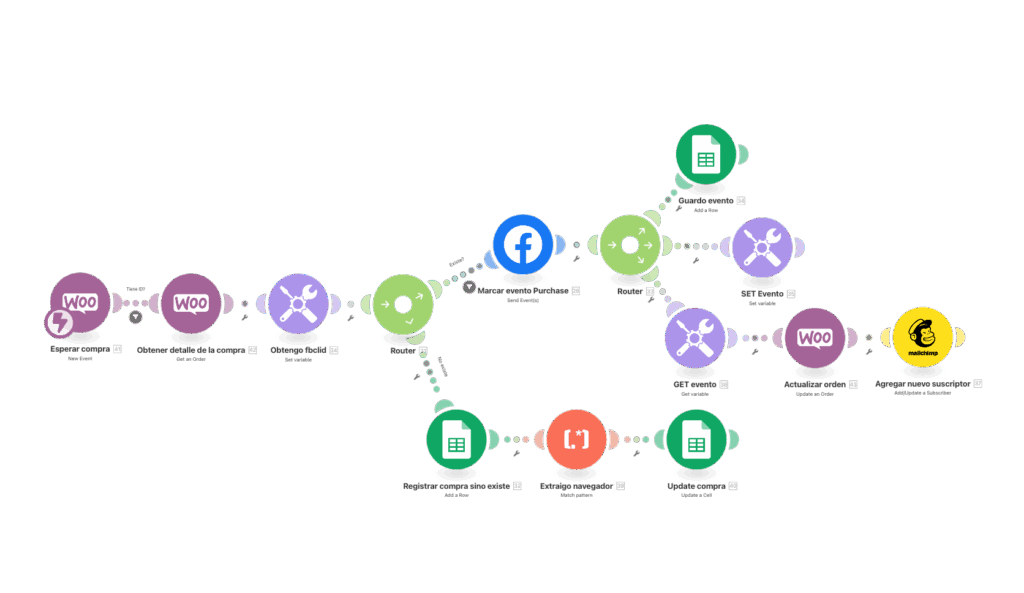
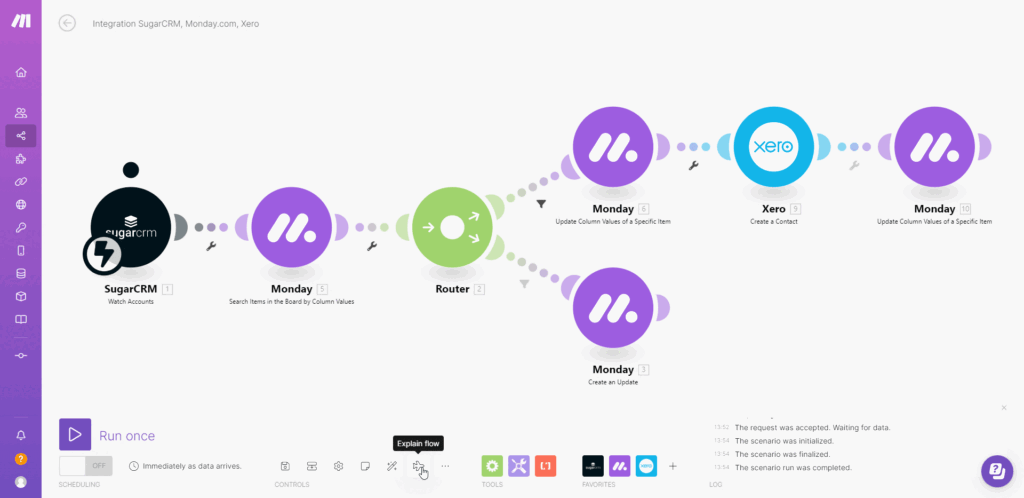
Para ir más allá de los correos básicos, conecta WooCommerce con Make y otras herramientas (CRM, Google Sheets, Zapier, servicios de e-mail marketing). Make permite disparadores basados en eventos (nuevo pedido, cambio de estado) y acciones complejas (segmentación, personalización o envío por SMTP externo).
Ejemplo de flujo con Make:
- Trigger: nuevo pedido en WooCommerce.
- Acción 1: comprobar stock y actualizar ERP automáticamente.
- Acción 2: enviar correo personalizado vía SMTP con datos del cliente y recomendaciones.
- Acción 3: registrar evento en Google Sheets y notificar al equipo de logística por Slack.
Este enfoque reduce errores y agiliza la atención al cliente.
Consejos técnicos para evitar problemas comunes
- Usa un servicio SMTP (SendGrid, Mailgun, Amazon SES) para mejorar la entregabilidad.
- Verifica DKIM, SPF y DMARC para evitar que tus correos lleguen a spam.
- Prueba los correos en diferentes clientes (Gmail, Outlook, Apple Mail) antes de activarlos.
- mantén las plantillas ligeras: evita imágenes pesadas o código inline excesivo.
Ejemplo práctico: configurar recuperación de carrito con Make
1) Crea un escenario en Make que se active con el evento “cart abandoned” (o usa un plugin que marque carritos abandonados en WooCommerce). 2) Fija una demora (p. ej. 2 horas). 3) Recupera datos del cliente y productos en el carrito. 4) Envía correo con plantilla personalizada y un cupón opcional. 5) Registra la acción para análisis de conversión.
Con esta automatización puedes recuperar ventas perdidas y medir el ROI de tus campañas de recuperación.
Medición y optimización
Mide tasas de apertura, CTR y conversión. A/B testea asuntos, horarios y llamadas a la acción. Integra los datos en tu CRM para segmentación y campañas futuras.
Servicios profesionales y optimizados por CodeAutomate
Si necesitas implementar o auditar tus correos automáticos WooCommerce, CodeAutomate desarrolla webs profesionales optimizadas para SEO y rendimiento. Ofrecemos integración completa con WooCommerce, Elementor y Make, creando flujos automatizados que aumentan ventas y reducen trabajo manual.
Conclusión
Configurar correos automáticos WooCommerce correctamente mejora la experiencia del cliente, incrementa la conversión y profesionaliza tu tienda online. Desde personalización de plantillas hasta automatizaciones avanzadas con Make, cada paso aporta valor medible. Si quieres que un equipo experto implemente estas soluciones con foco en SEO y rendimiento, contacta con CodeAutomate para solicitar presupuesto o una consultoría personalizada. Estamos listos para ayudarte a automatizar y optimizar tu tienda.