

Cómo usar Elementor para crear páginas de producto
Si vendes en línea, saber cómo usar Elementor para crear páginas de producto puede transformar tus conversiones. En este artículo te explico, paso a paso, cómo diseñar fichas de producto con Elementor integradas con WooCommerce, optimizadas para SEO y rendimiento, y cómo automatizar procesos con Make para ahorrar tiempo. Leer esto te ayudará a ofrecer una experiencia de compra profesional y escalable.
¿Por qué diseñar páginas de producto con Elementor y WooCommerce?
Elementor productos WooCommerce combina la flexibilidad visual de Elementor con la robustez de WooCommerce. El resultado: páginas de producto atractivas, rápidas y personalizables sin tocar código. Además, al diseñar correctamente puedes mejorar la tasa de conversión, la velocidad de carga y el posicionamiento en Google.
Beneficios principales
- Control total del diseño: widgets dedicados para precio, galería y atributos.
- Mejor experiencia de usuario: diseño responsive y estructura clara.
- Optimización SEO fácil: etiquetas, datos estructurados y contenido enfocado.
- Automatización: integración con Make para sincronizar inventarios, pedidos y notificaciones.
Preparación: requisitos y buenas prácticas
Antes de empezar, asegúrate de tener una instalación de WordPress actualizada, WooCommerce y Elementor Pro (la versión Pro incluye el Theme Builder necesario para las plantillas de producto). También es recomendable un tema ligero y un hosting optimizado para WooCommerce.
Buenas prácticas previas:
- Configura atributos y categorías en WooCommerce.
- Optimiza imágenes (WebP, compresión y dimensiones correctas).
- Instala un plugin de cache y un CDN si es posible.
- Prepara descripciones y metadatos SEO orientados a palabras clave.
Plantilla de producto con Elementor: pasos prácticos
A continuación un flujo de trabajo práctico para crear una plantilla de producto con Elementor productos WooCommerce.
Paso 1: Crear la plantilla de producto
En el panel de WordPress ve a Plantillas > Theme Builder > Single Product y crea una nueva plantilla. Elige una estructura base (o comienza desde cero) y asigna la plantilla a todos los productos o a una categoría específica.
Paso 2: Añadir widgets específicos de WooCommerce
Elementor Pro incluye widgets como Product Title, Product Images, Product Price, Add to Cart, Product Data Tabs y Product Meta. Colócalos siguiendo una jerarquía lógica: galería, título, precio, resumen, CTA y pestañas con información adicional.
Paso 3: Diseño responsive y pruebas
Asegúrate de que la ficha se vea bien en móvil y tablet. Ajusta tipografías, márgenes y disposición. Prueba con varios productos: variaciones, productos simples y productos con atributos.
Paso 4: Optimización SEO on-page
Implementa títulos SEO claros, meta descripciones atractivas y encabezados H1/H2 con la keyword objetivo. Añade datos estructurados (schema) para producto: precio, disponibilidad y valoraciones. Usa contenido único para cada producto y evita descripciones copiadas del fabricante.
Paso 5: Velocidad y rendimiento
Reduce scripts innecesarios y carga perezosa para imágenes. Habilita minificación y cache. Revisa la carga de Elementor y complementos; muchas veces un plugin pesado puede afectar la velocidad de la ficha.
Ejemplos y elementos de conversión
Algunos ejemplos concretos que funcionan bien en fichas de producto:
- Sección de beneficios con iconos y bullets (3-5 puntos clave).
- Testimonios y reseñas visibles cerca del botón de compra.
- Contador de stock o urgencia (si aplica) para aumentar la conversión.
- Cross-sells con productos complementarios y bundles.
Estos elementos, integrados con Elementor productos WooCommerce, aumentan la confianza del usuario y ayudan a cerrar ventas.
Automatización con Make: ahorra tiempo y reduce errores
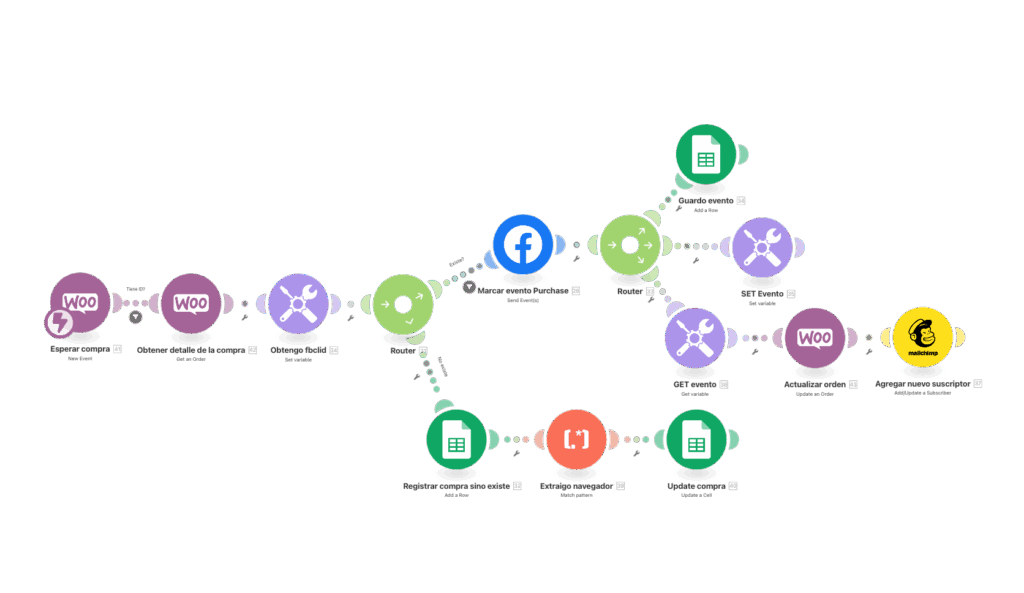
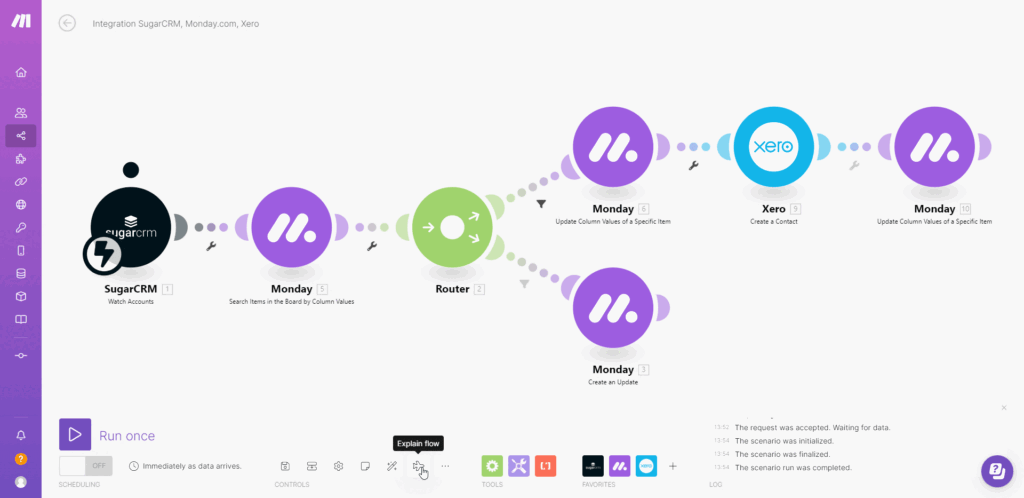
Una vez que las páginas de producto están listas, la automatización entra en juego. Con Make (antes Integromat) puedes:
- Sincronizar nuevos productos desde una hoja de cálculo o ERP a WooCommerce.
- Enviar notificaciones automáticas de stock a proveedores.
- Crear flujos que actualicen precios o atributos masivamente.
- Generar tickets o tareas en tu CRM al recibir pedidos.
Ejemplo rápido: cuando subes un CSV de productos, Make procesa los datos, crea productos en WooCommerce y notifica al equipo de marketing con un enlace a la ficha creada en Elementor para revisiones SEO.
Consejos avanzados para mejorar conversiones y SEO
– Usa URLs limpias y ricas en keywords. Incluye la palabra clave objetivo cuando tenga sentido.
– Optimiza títulos y descripciones con intención de búsqueda: responde preguntas frecuentes.
– Implementa AMP o versiones ligeras si tu tráfico móvil es alto.
– Monitoriza rendimiento con Google Search Console y analiza CTR y posiciones.
Recuerda que la consistencia y los tests A/B te darán insights reales sobre qué diseños y textos convierten más.
¿Por qué confiar en CodeAutomate?
En CodeAutomate desarrollamos webs profesionales optimizadas para SEO y rendimiento, especializadas en WordPress, WooCommerce y Elementor. No solo diseñamos la página de producto, también configuramos automatizaciones con Make para que tu tienda funcione de forma eficiente y escalable.
Conclusión
Dominar cómo usar Elementor para crear páginas de producto te permite reunir diseño, funcionalidad y SEO en fichas que venden. Integrando Elementor productos WooCommerce y automatizaciones con Make, reduces tareas manuales y mejoras la experiencia del cliente. Si necesitas una tienda optimizada y escalable, contacta con CodeAutomate para solicitar presupuesto y empezar a transformar tu ecommerce.